활용법
우리 팀은 TeamBro를 이렇게 써요
맡은 일에 따라 자주 여는 화면이 달라요. 팀별로 어떤 화면을 어떻게 쓰는지 실제 화면으로 보여 드려요.
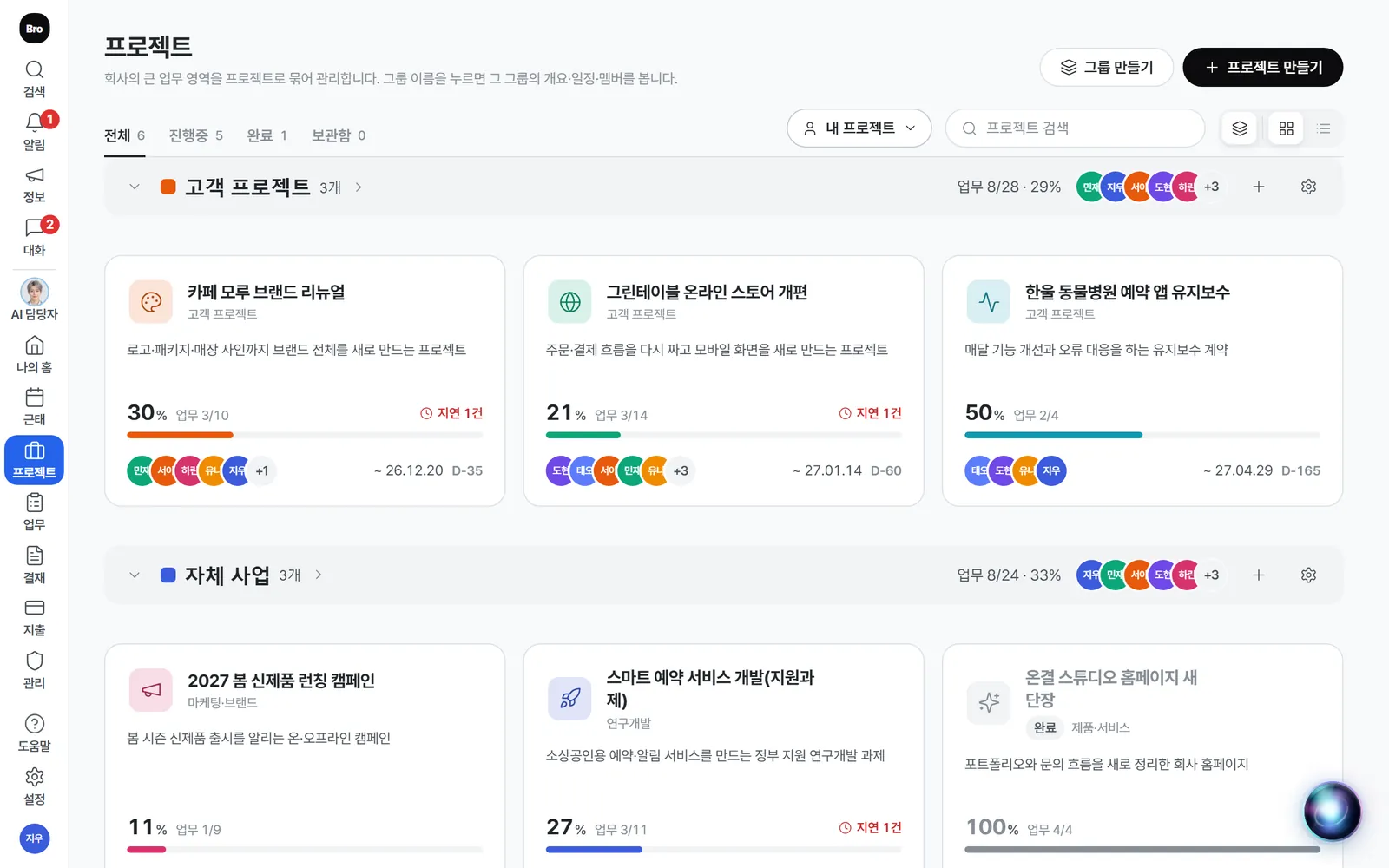
회사 일이 어디까지 왔는지 한 화면에서
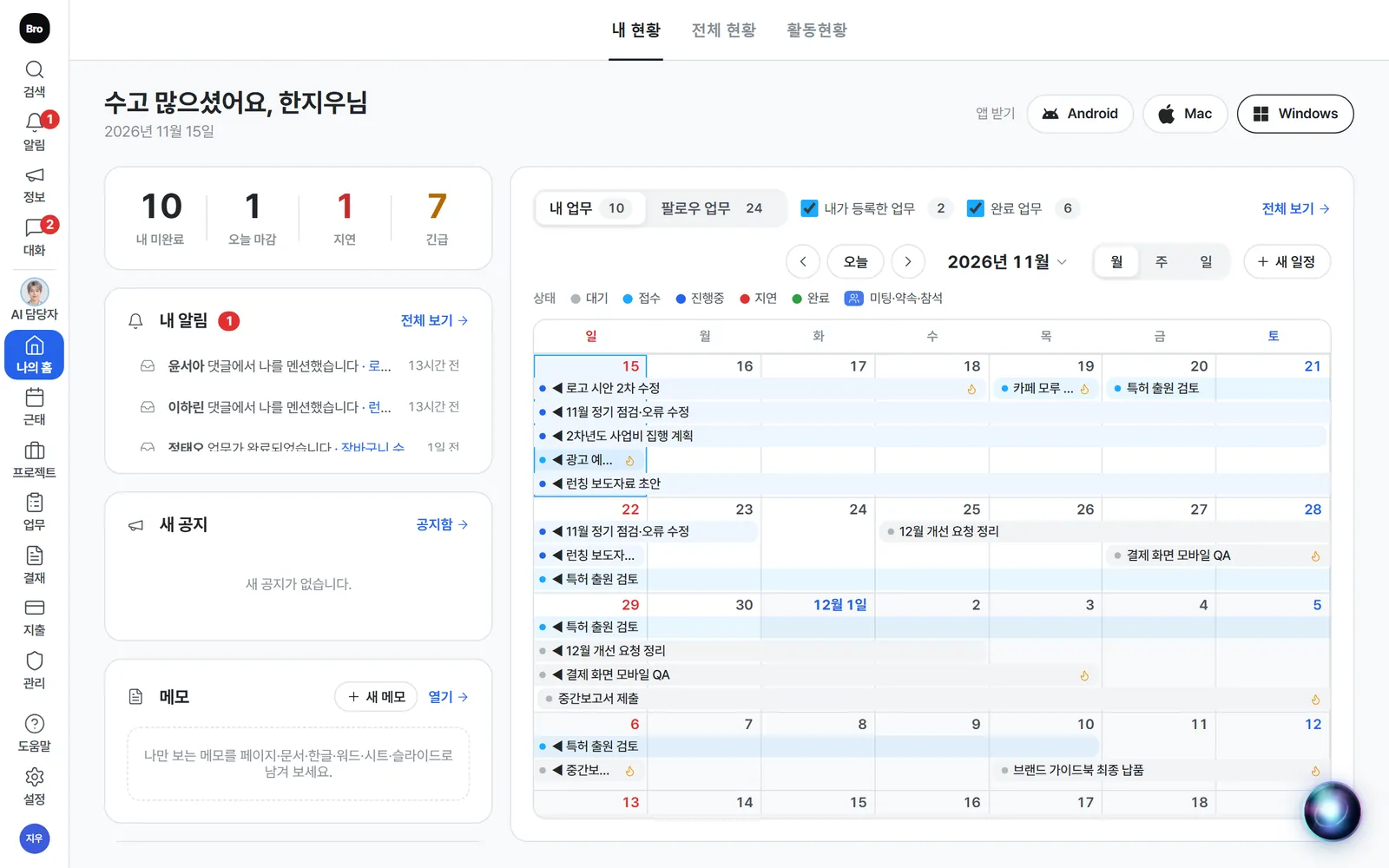
- 나의 홈내 업무와 알림, 공지, 일정 달력을 첫 화면에서 봐요.
- 전체 현황회사 전체 업무가 어디까지 왔는지 한 번에 확인해요.
- 결재내 차례인 문서를 휴대폰에서도 바로 승인해요.
일정과 담당을 정하고 끝까지 챙기기
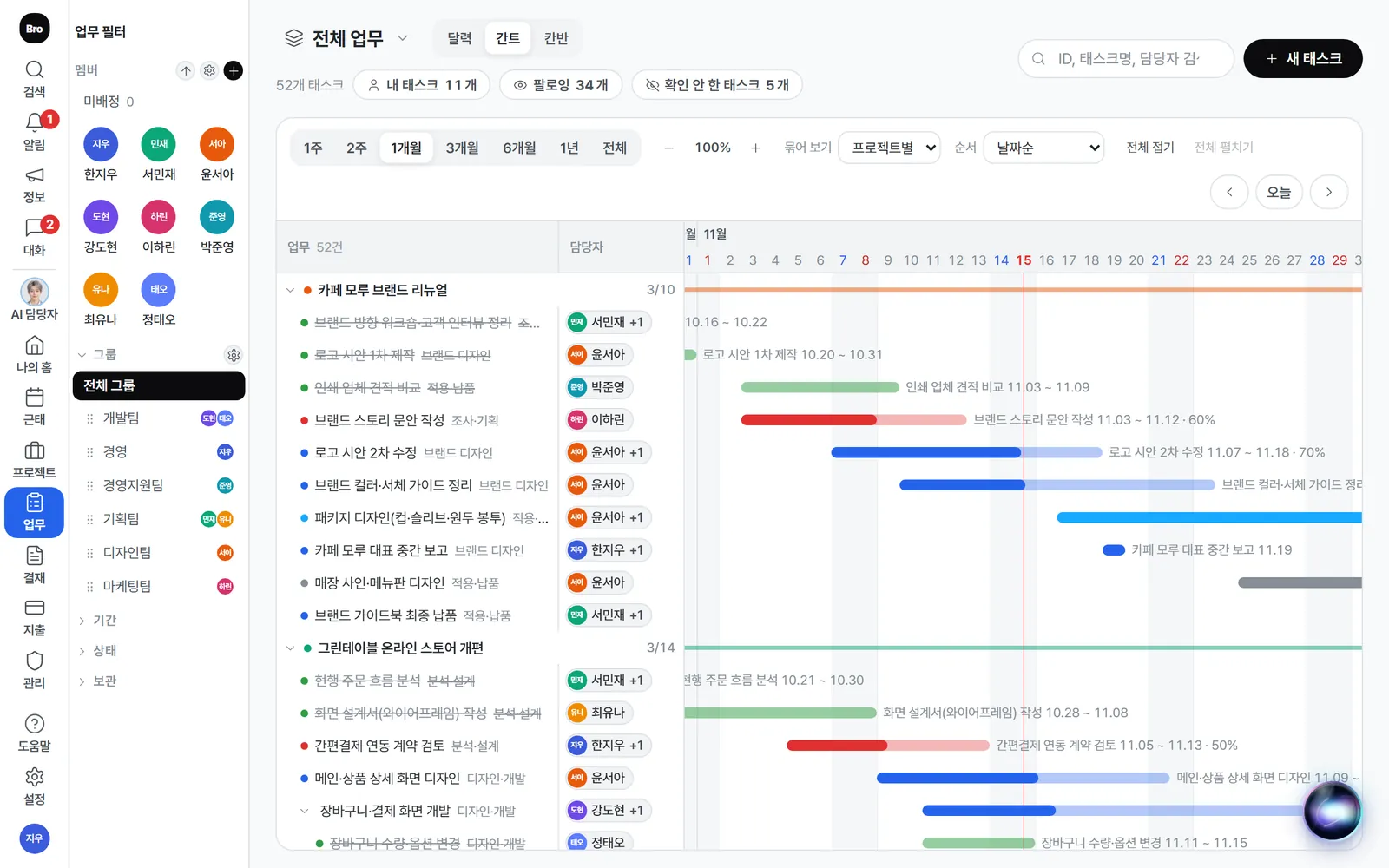
- 달력·간트·칸반같은 업무를 보기 편한 방식으로 바꿔 가며 봐요.
- 끌어서 일정 바꾸기막대를 끌어 시작일과 마감일을 바로 고쳐요.
- 프로젝트 대시보드목표를 얼마나 이뤘는지와 다음 일정을 확인해요.
할 일과 자료, 대화를 업무 하나에
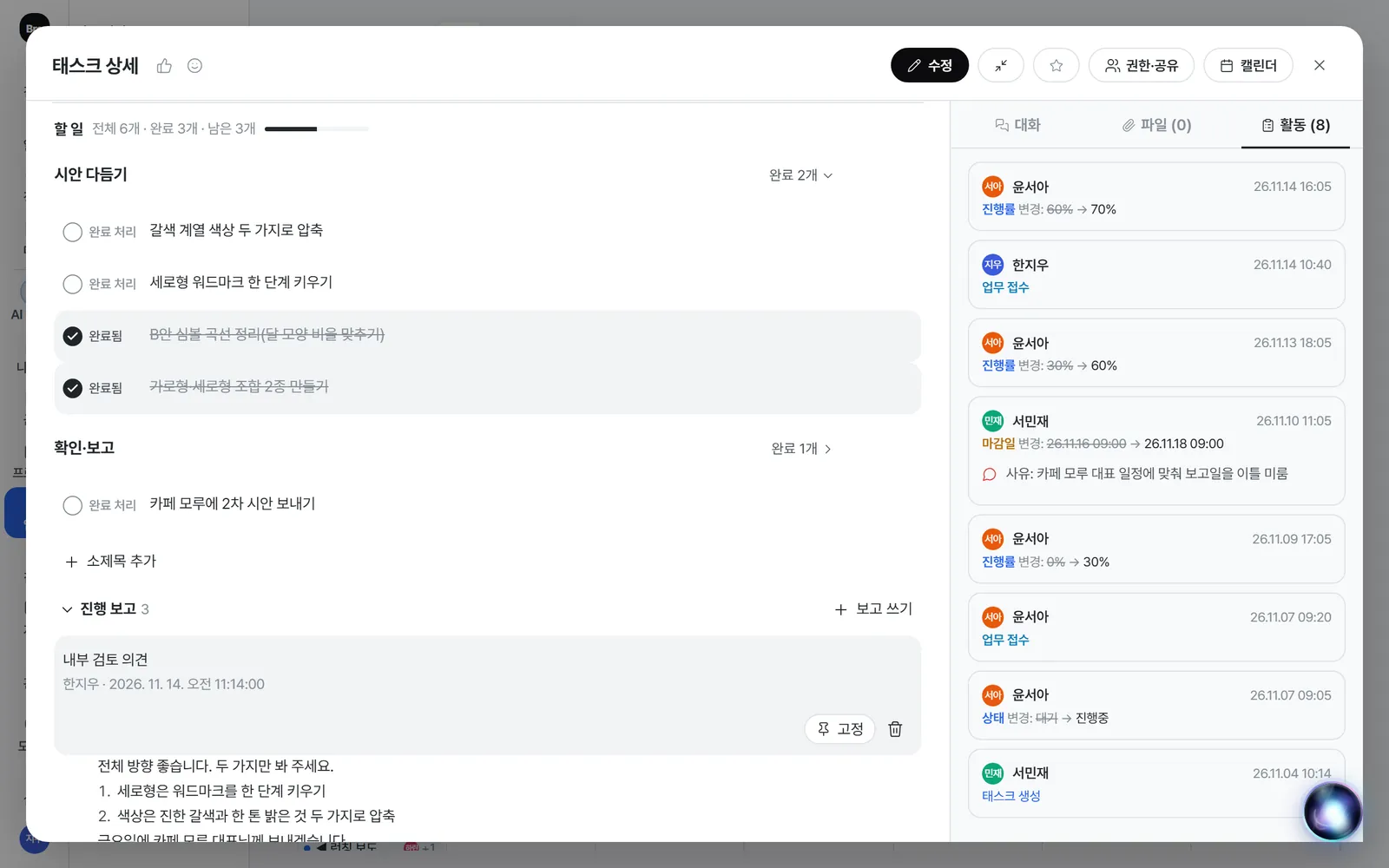
- 업무 상세할 일 목록, 진행 보고, 파일을 업무 하나에 모아요.
- 업무 대화방업무마다 대화방이 있어서 이야기가 흩어지지 않아요.
- 문서 같이 쓰기페이지와 문서를 여럿이 동시에 고쳐요.
캠페인 일정과 글 초안을 AI와 함께

- AI 담당자홍보 담당자에게 소식 글과 게시물 초안을 맡겨요.
- 루틴아침 보고처럼 정해진 시간에 반복하는 일을 정해 둬요.
- 사람 확인밖으로 나가는 글은 사람이 확인한 뒤에 올려요.
결재·HR·지출을 한곳에서

- 전자결재양식을 골라 기안하고 결재선에 따라 승인해요.
- HR출퇴근 기록과 휴가 신청, 남은 연차를 관리해요.
- 지출법인카드 사용 내역을 등록하고 규정을 확인해요.
사업비·보고서·연구노트 관리
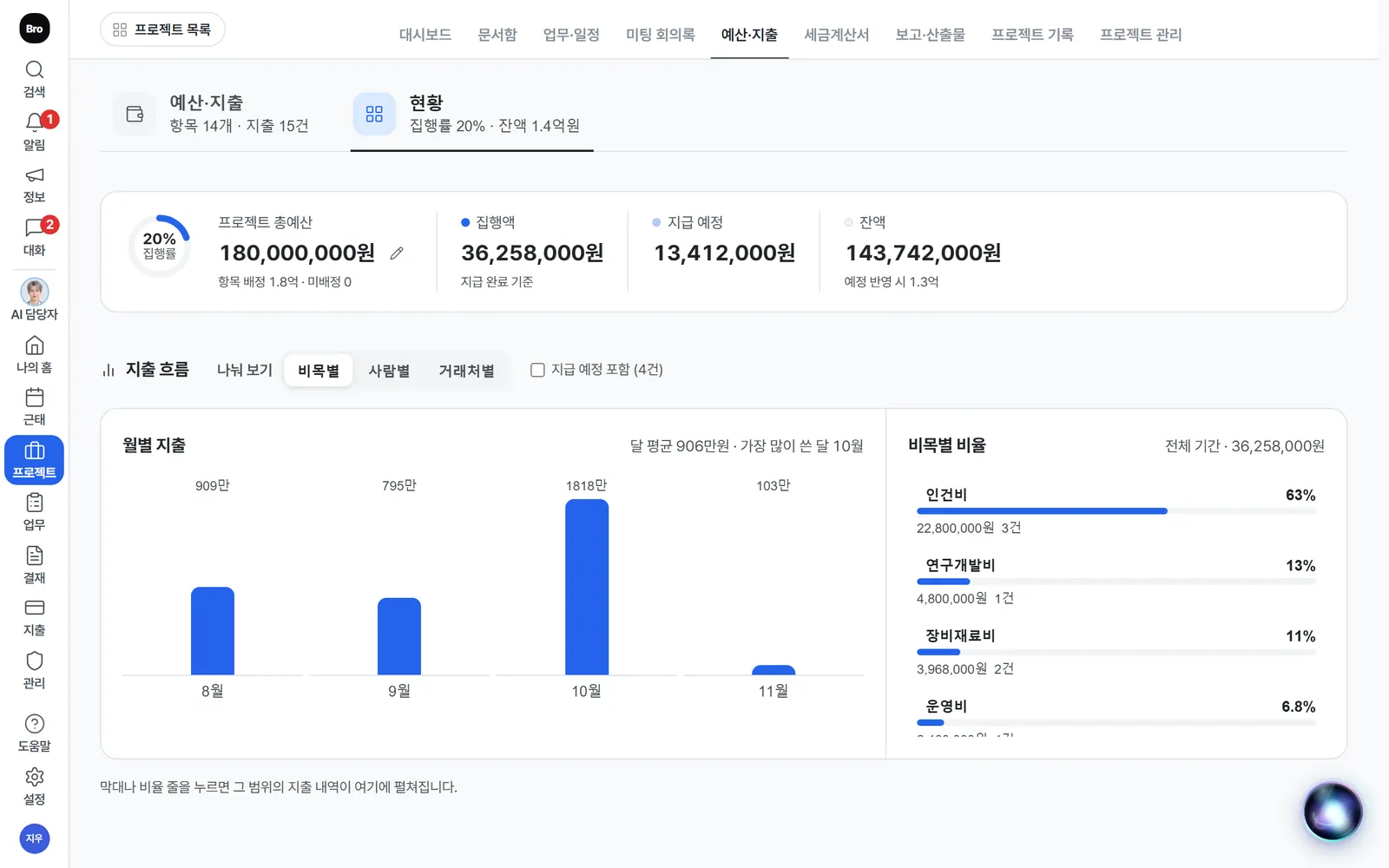
- 예산·지출총예산을 정하면 집행률과 잔액을 자동으로 계산해요.
- 보고·산출물착수·중간·완료 보고서를 쓰고 산출물을 등록해요.
- 연구노트연구 과정을 날짜별로 기록하고 서명해요.
처음 하루는 이렇게 시작해 보세요
조직을 만들어요
조직 이름과 관리자 정보를 넣고 이메일을 인증하면 전용 공간이 만들어져요.
팀원을 초대해요
관리 메뉴에서 직원을 추가하고 역할을 정해요.
프로젝트와 업무를 만들어요
하고 있는 일을 프로젝트로 묶고 업무에 담당자와 마감일을 넣어요.
AI에게 맡겨 봐요
AI 브로에게 현황 정리를 부탁하고 AI 담당자에게 반복하는 일을 맡겨요.
자세한 순서는 설정 가이드에서 확인해 주세요.
하루의 흐름을 따라가 볼게요
아침
나의 홈에서 오늘 할 일을 확인해요
오늘 마감인 업무와 밤사이 온 알림, 공지를 첫 화면에서 봐요. AI 담당자의 아침 보고도 여기서 시작해요.
낮
대화하고 업무를 진행해요
메신저의 프로젝트 대화방에서 이야기하고 업무의 할 일 목록을 체크해요. 문서는 여럿이 같이 고쳐요.


저녁
결재를 올리고 진행을 남겨요
지출 품의나 휴가 신청을 올리고, 오늘 한 일은 업무 게시판에 진행 보고로 남겨요.

우리 팀 공간을 만들어 보세요
조직 이름과 관리자 정보만 넣으면 전용 공간이 만들어져요. 14일 동안 무료로 써 볼 수 있어요.
카드 등록 없이 시작해요. 체험이 끝나도 자동으로 결제되지 않아요.